Recursos do aluno
Após feito o login no portal, você terá acesso a mais algumas opções ao clicar em “Área do Aluno”.

Meus Cursos
No campo “Meus Cursos” o aluno pode ver a listagem do material ativo para consumo, como Cursos, Pacotes e Produtos.

Após abrir um curso/produto, o aluno poderá visualizar as aulas e conteúdos cadastrados:

As aulas possuem um indicador externo sobre a visualização. O título será exibido após a interação com o mouse, como na imagem acima.
Aula já assistida - é exibido quando assistido TODAS partes de aulas.

Aula iniciada - indicando ao menos uma parte de aula assistida (caso a aula tenha várias partes).

Assistir novamente - recurso de alunos para sinalização de importância à aula.

Conteúdo expirado / ainda não disponível - para aulas que possuem data de disponibilidade.

Meus dados
Nesse campo é possível visualizar e editar os dados cadastrais

Certificados
Após a conclusão do curso, este é o campo que você pode gerar o seu certificado.

Pedidos
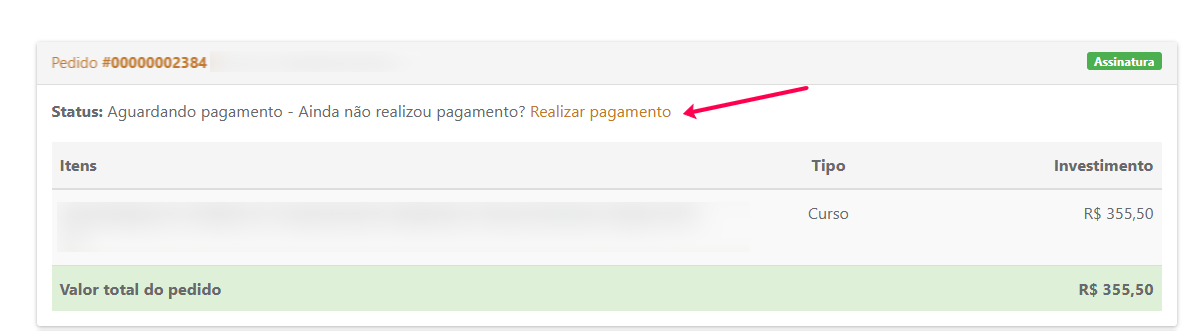
É o campo onde você consegue acompanhar o registro de suas transações.

Para pedidos com modalidade 'Assinatura' os alunos podem consultar o histórico de faturas e acessar os boletos e faturas pendentes, permitindo o acesso e a realização do pagamento.
Tutoria
Neste campo você pode visualizar as tutorias disponíveis.

Consumindo um curso
Além das aulas, você tem acesso também a alguns recursos que podem estar disponíveis ou não para as disciplinas.
Material complementar.
Tutoria.
Questões.
Material complementar
Nesse campo você pode encontra arquivos para acompanhamento da disciplina.

Tutoria
Nesse campo é possível tirar dúvidas a respeito das aulas com o professor. Para iniciar uma tutoria é necessário…
1- Selecionar a opção “Tutoria” no menu de ferramentas de aula.
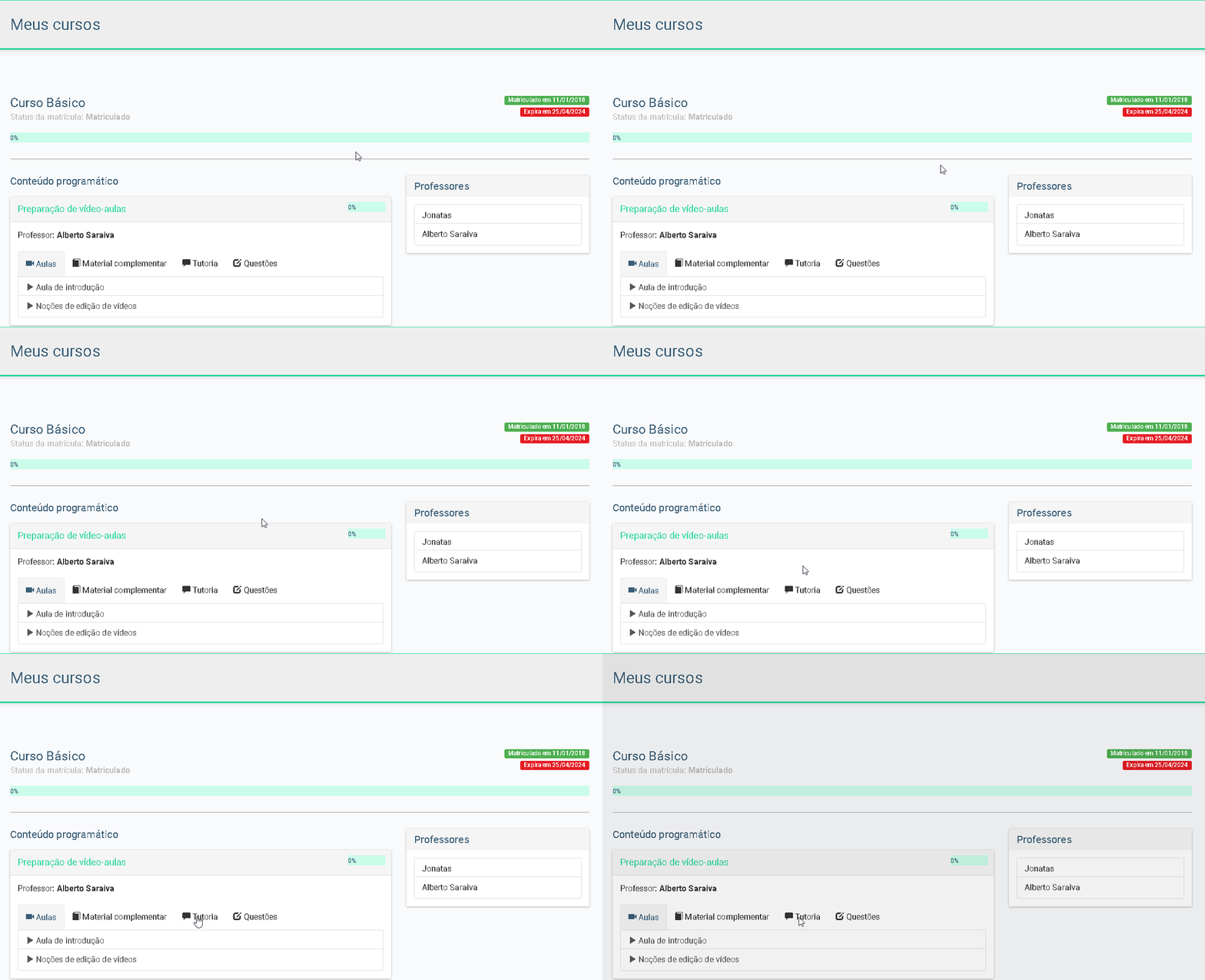
2 - Preencher com as informações necessárias.

Questões
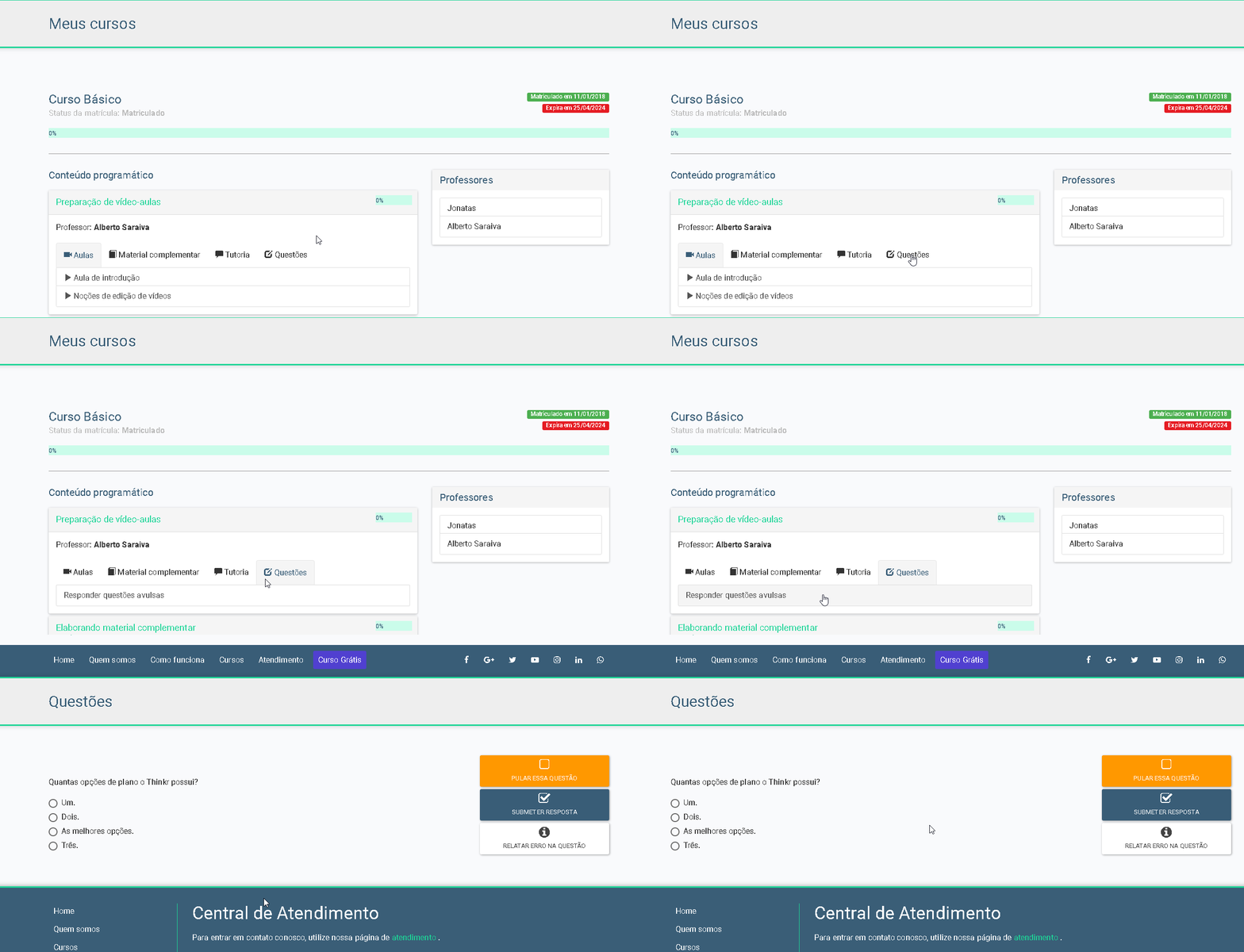
O campo “Questões” é onde as atividades e provas cadastradas pelo professor vão estar disponíveis.
Na visualização de aulas também há alguns recursos importantes, como o de Anotações e a opção de reportar problemas de vídeo, como destacado na imagem abaixo:
Avaliações
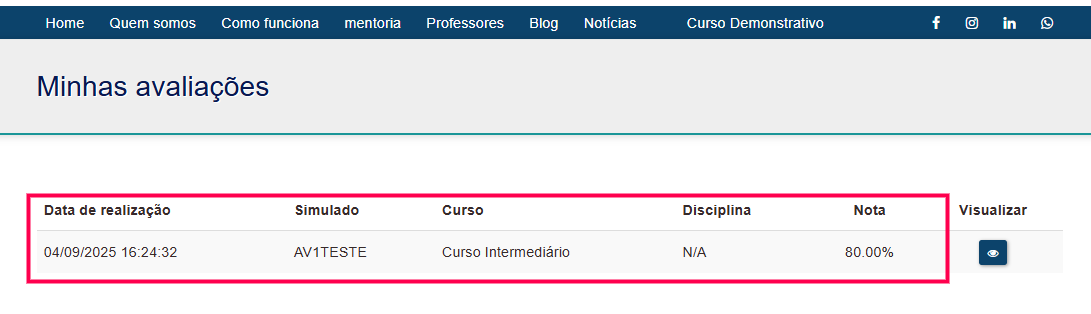
No campo “Avaliações”, o aluno pode acompanhar todas as avaliações e simulados já realizados na plataforma. Podendo acessar informações como:
-
Data de realização
Indica a data e o horário em que a avaliação foi concluída. -
Simulado / Avaliação
Nome da avaliação ou simulado realizado. -
Curso
Curso ao qual a avaliação está vinculada. -
Disciplina
Disciplina relacionada à avaliação.
(Quando não houver vínculo direto, será exibido como N/A). -
Nota
Resultado obtido pelo aluno na avaliação, apresentado em percentual. -
Visualizar
Ao clicar no ícone de visualização, o aluno pode acessar os detalhes da avaliação realizada, conforme disponibilidade definida pelo professor (como respostas, correções ou feedback).