Integrações com outras soluções
Para auxiliar no seu acompanhamento e ampliar as possibilidades de captação de novos alunos, a Thinkr oferece integrações com diversas ferramentas externas. Com poucos cliques, você pode conectar sua plataforma a soluções estratégicas que otimizam sua comunicação, marketing e gestão.
Acesse Configurações > Gerais > Integrações para explorar essas conexões. Nesta aba, é possível vincular recursos como:
Google Analytics
Para começar a monitorar o comportamento dos seus alunos na plataforma, você precisará inserir o script de rastreamento ou o ID do seu projeto de Analytics no campo dedicado, localizado nas configurações de integração da Thinkr.
Esta ferramenta é ideal para acompanhar a navegação e interações dos usuários, como:
- Páginas acessadas
- Tempo de permanência
- Eventos de clique em botões ou links específicos
Eventos de clique em botões ou links específicos

Para extrair sua tag do Google Analytics, primeiro crie sua conta e configure um novo projeto diretamente na plataforma. Logo na página inicial, o próprio Analytics já apresentará o código de acompanhamento.
Se precisar localizar manualmente esse código, siga o caminho:
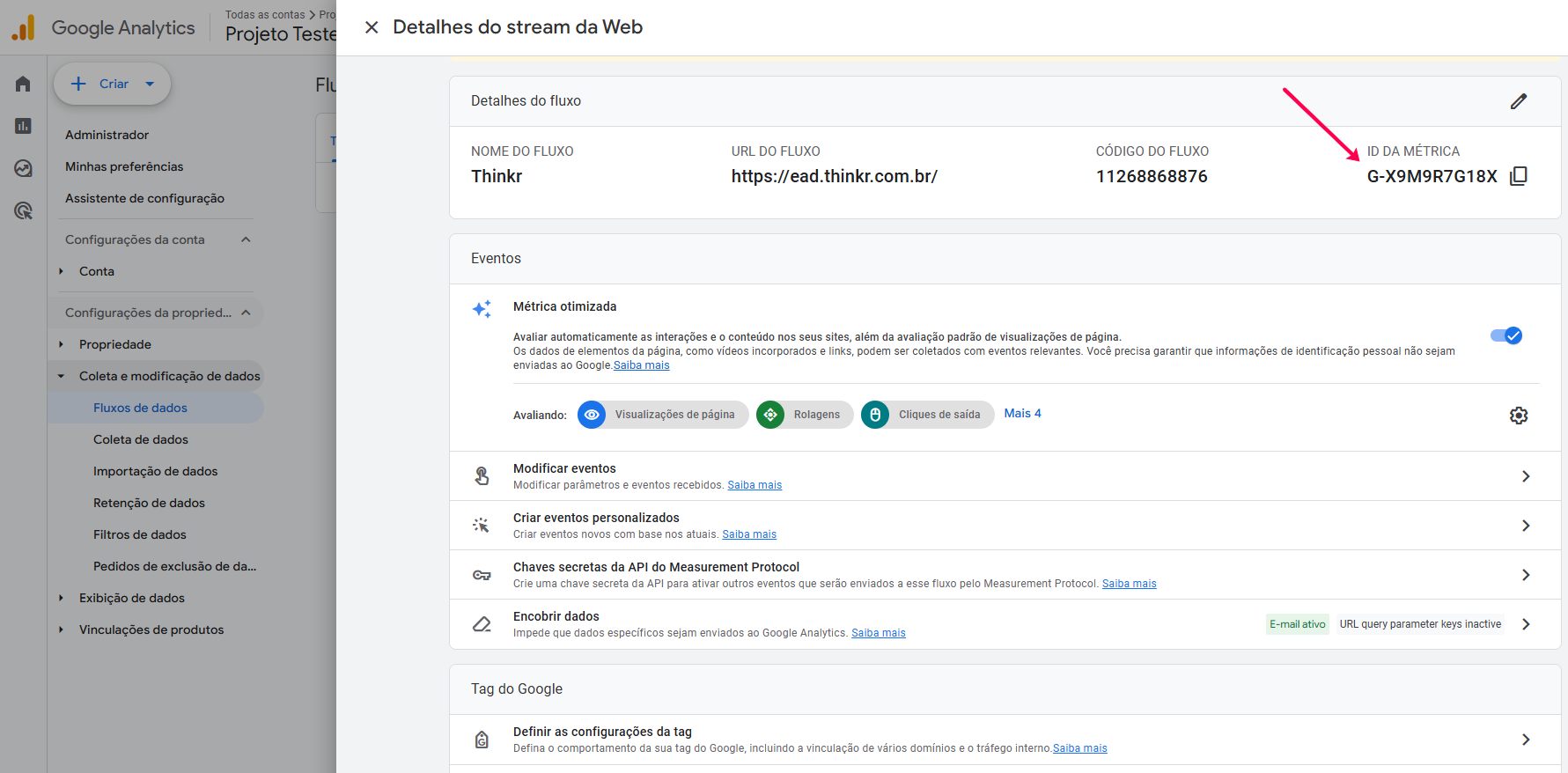
Página inicial > Administrador
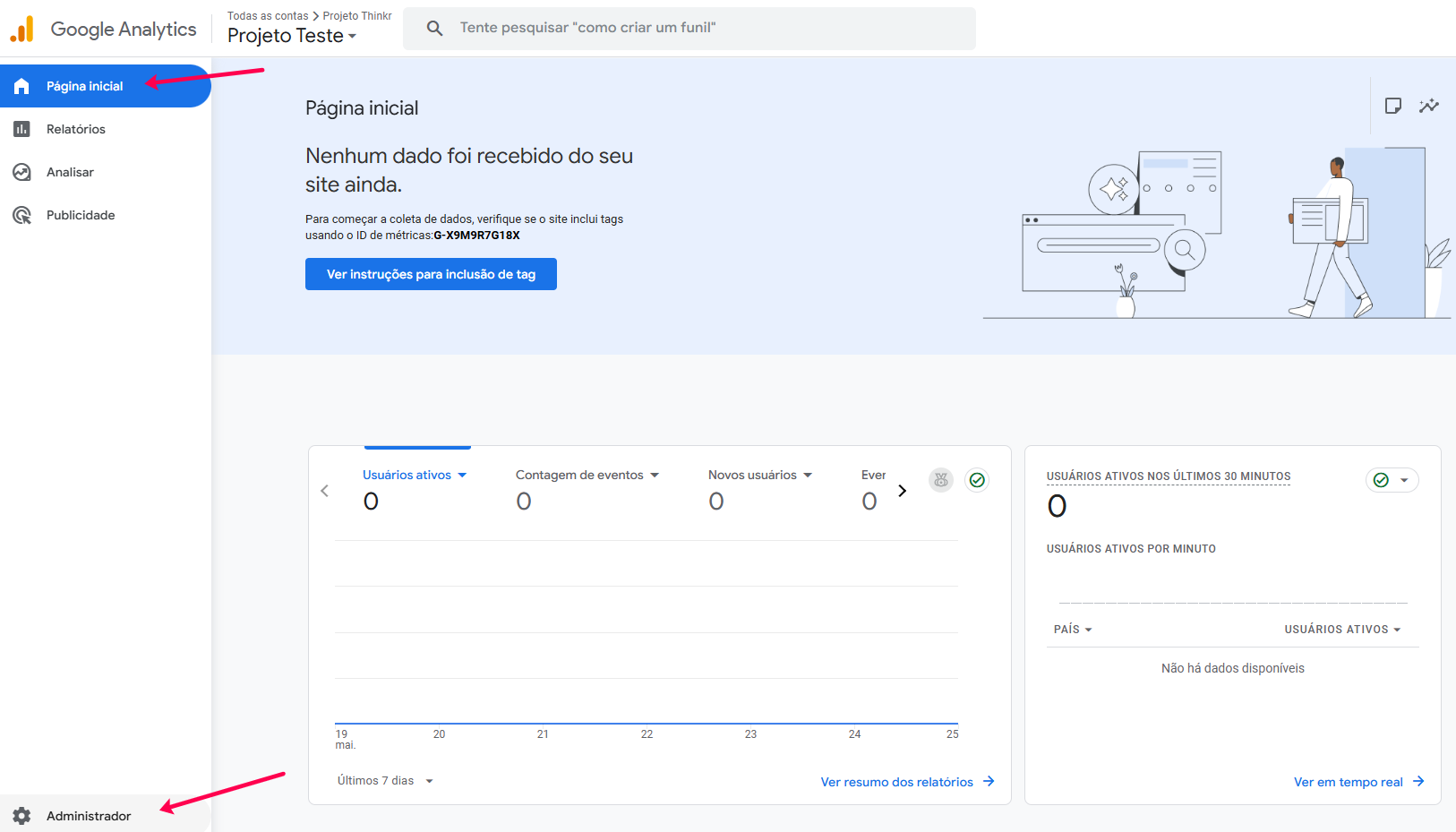
Em seguida Coleta e modificação de dados > Fluxo de dados
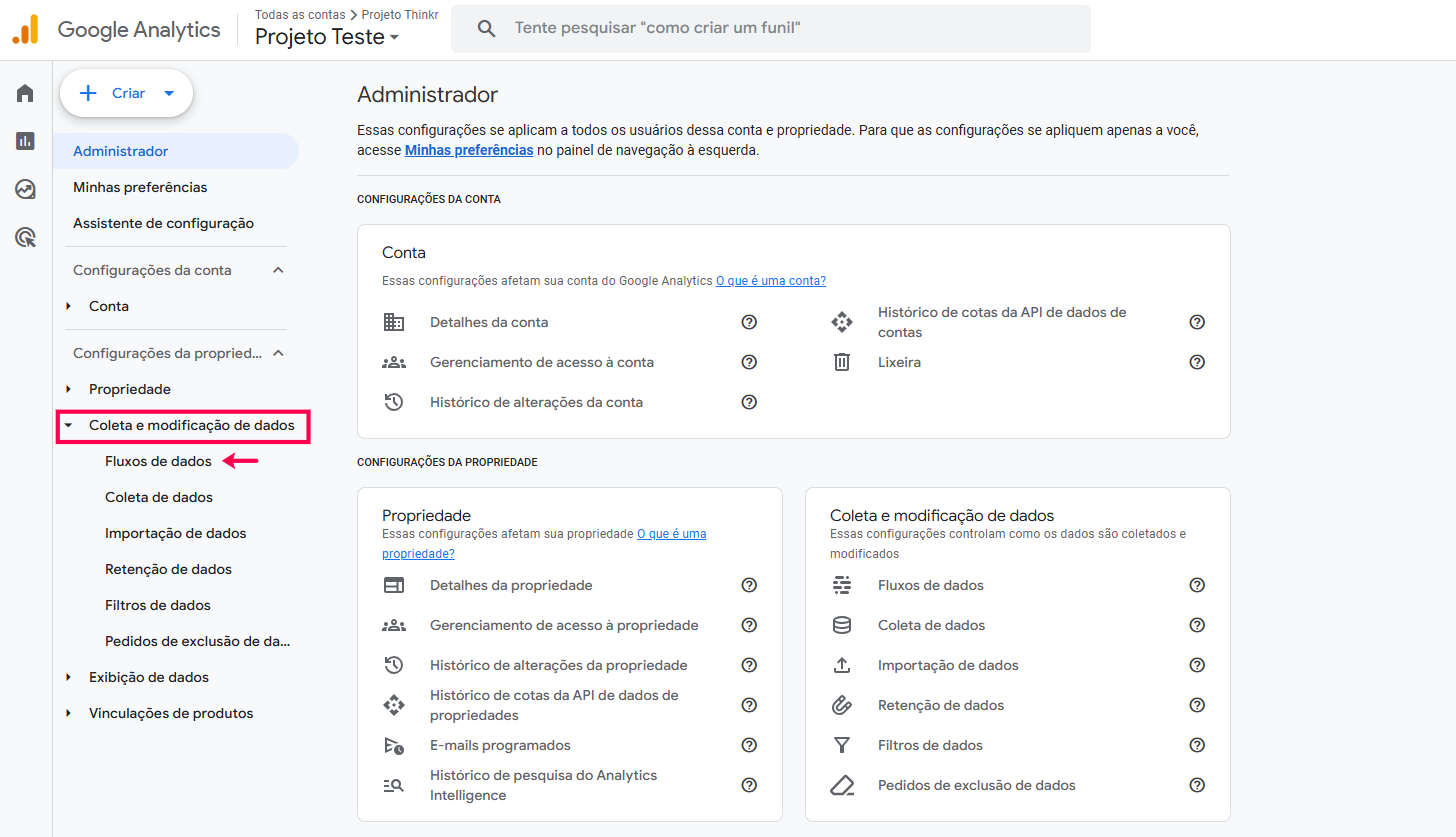
Após esse procedimento, basta clicar no local sinalizado
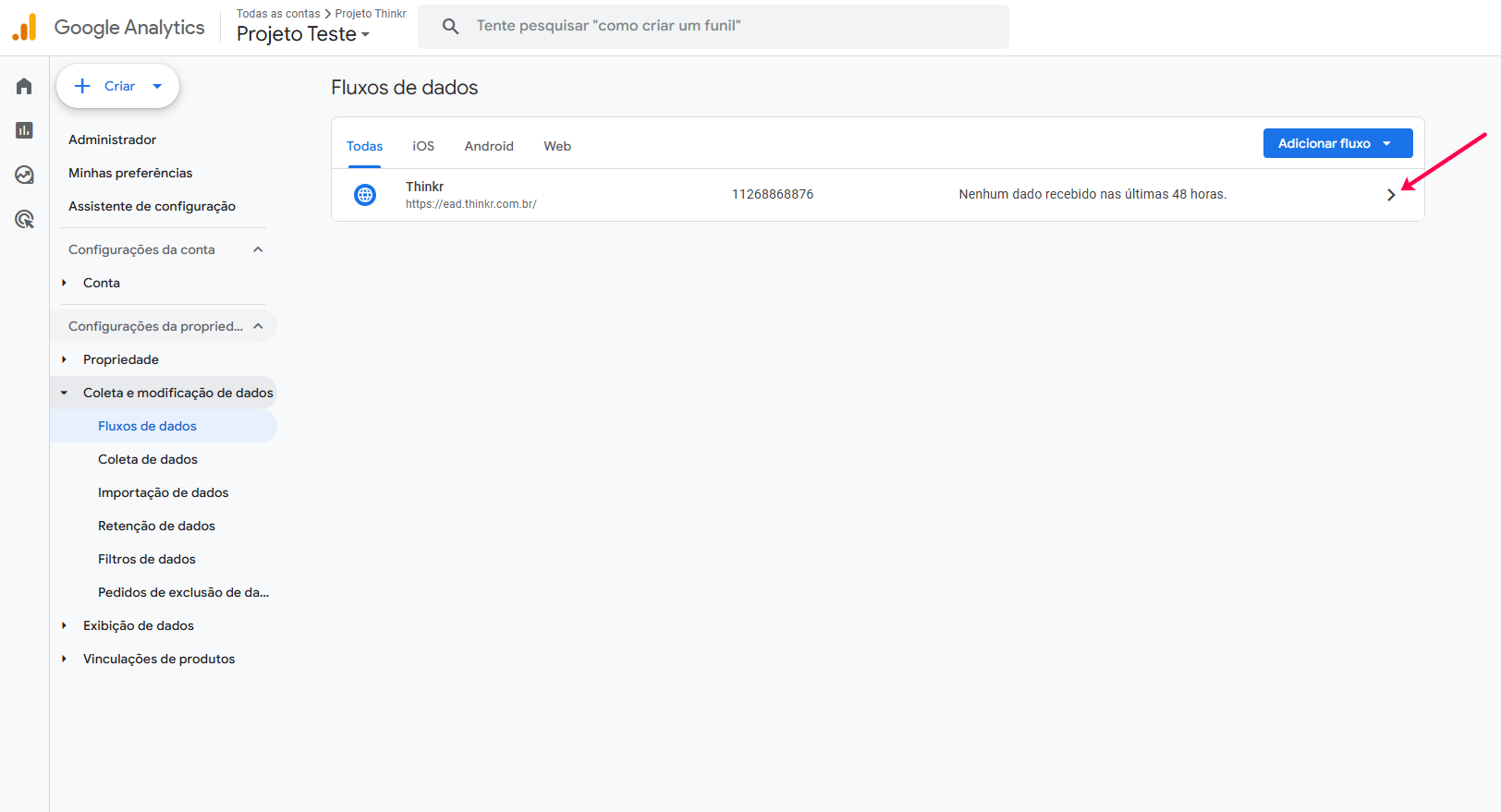
Por fim, você visualizará o ID da métrica
A seguir, você confere um exemplo prático com base nos eventos de comportamento do usuário.
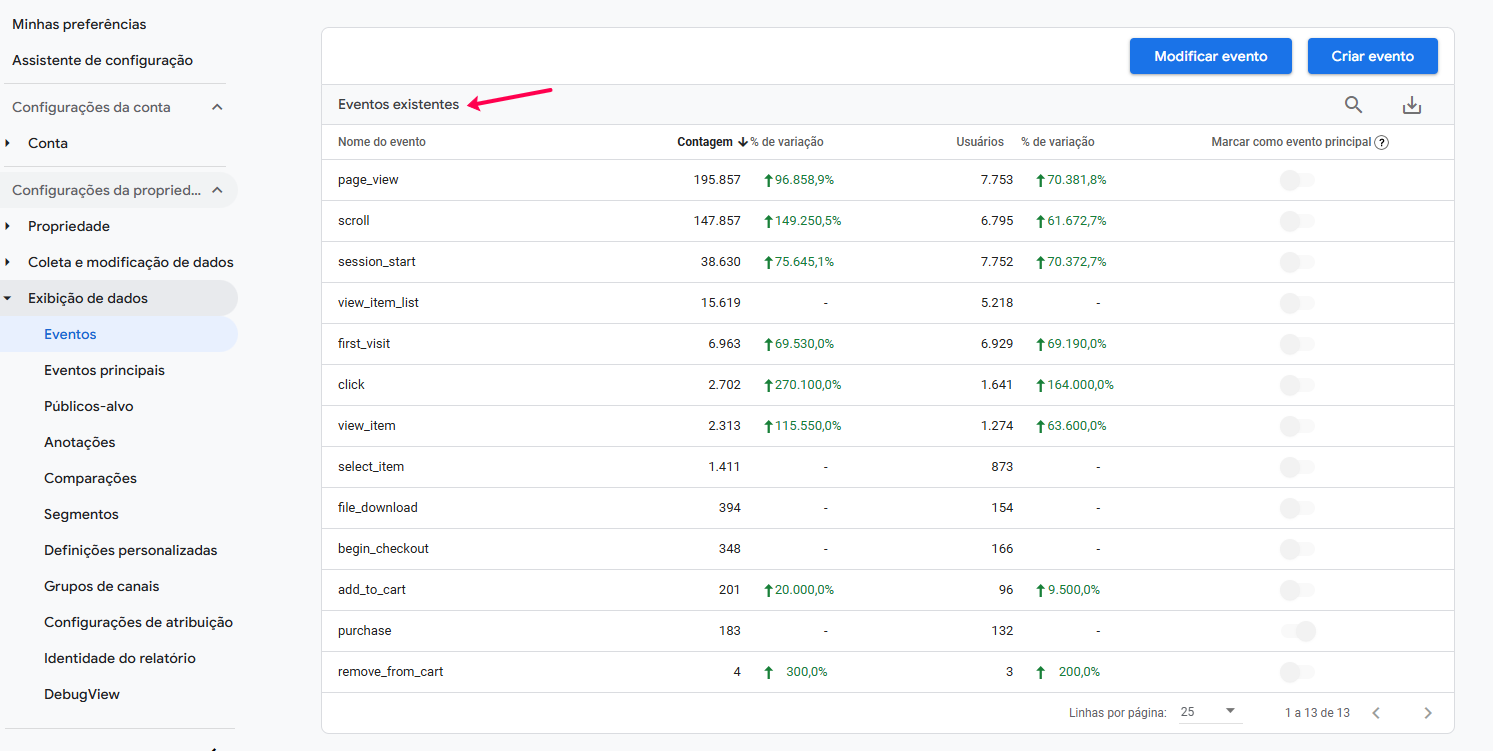
Eventos de comportamento do usuário:
view_item_list: Avaliações e visualizações de lista de itens
view_item: Visualização de detalhes do item
select_item: Cliques em itens na lista
add_to_cart Adição de itens no carrinho
remove_from_cart: Remoção de itens no carrinho
purchase: Confirmação de pagamento (compra concluída)
Login via Facebook
Se configurado, é incluso mais um botão na tela de login do aluno:
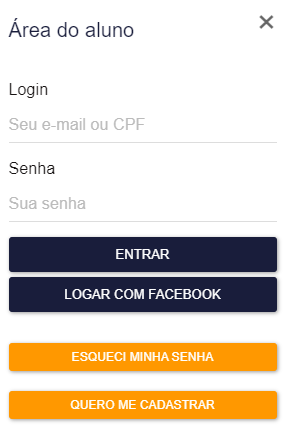
Deve ser seguidas as especificações do portal do Facebook https://developers.facebook.com/docs/facebook-login
Widgets
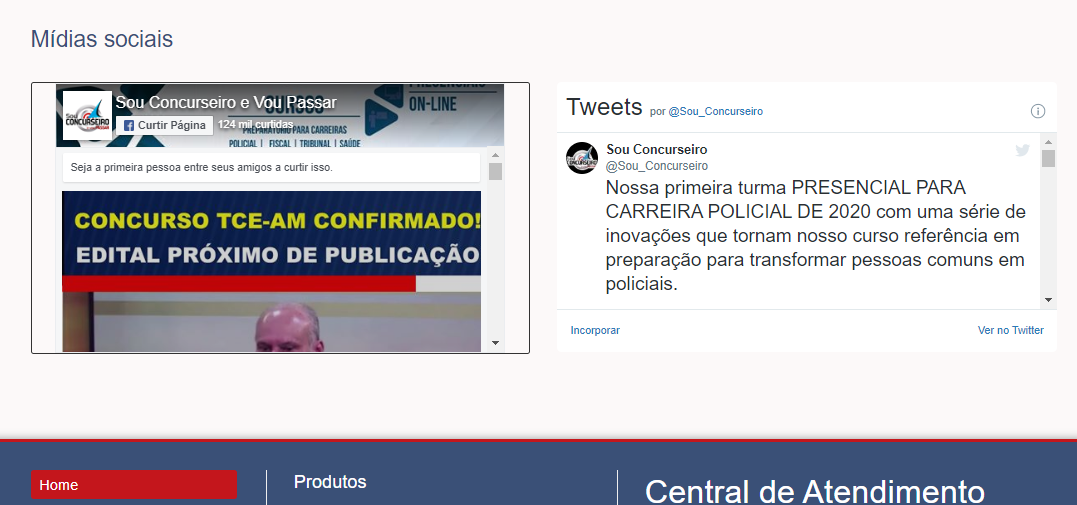
Esse é o comportamento caso seja integrado aos perfis das redes sociais como widget.
As Informações são exibidas próximas. Acima do rodapé da sua página inicial.
YouTube
Para integração do Widget do YouTube, que irá listar todos os vídeos do seu canal, é necessário configurar o ID de seu canal e uma chave API. Crie em https://console.developers.google.com/apis/credentials?hl=pt. Existe um artigo que explica como realizar a configuração em https://developers.google.com/youtube/registering_an_application?hl=pt.
Após criar o seu projeto na ferramenta, você gera a chave API seguindo os passos:
Credenciais > Criar Credenciais
O widget será exibido na página inicial.
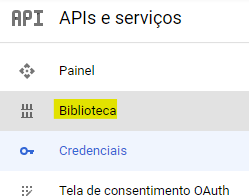
É necessário habilitar uma integração dentro do portal https://console.developers.google.com/apis/credentials, e depois seguir para o menu Biblioteca
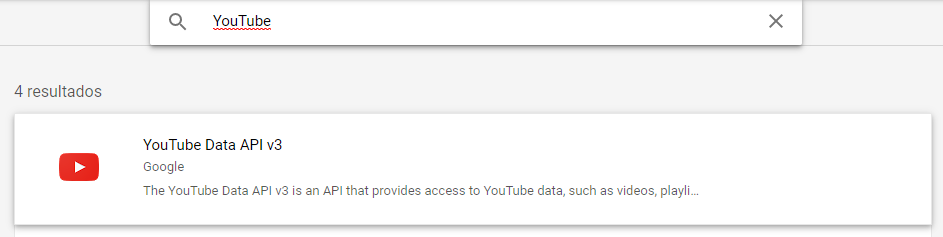
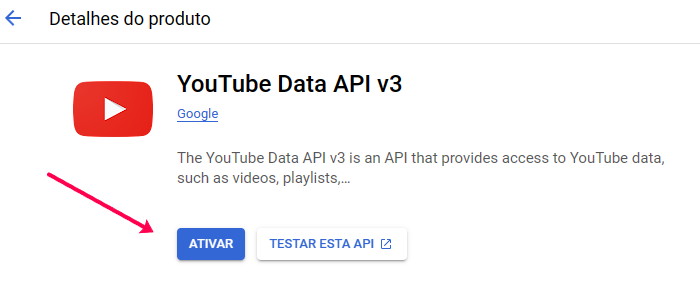
Depois habilitar o recurso YouTube Data API v3.
RD Station
Na integração com a RD Station, você pode vincular o seu projeto à uma lista na RD.
Todos os dados de contatos dos alunos cadastrados na plataforma, após a integração, serão enviados para sua conta na RD.
Como configurar o Token -
https://ajuda.rdstation.com.br/hc/pt-br/articles/206139393-Instalar-o-C%C3%B3digo-de-Monitoramento
Código Genérico -
ActiveCampaign
O Active Campaign tem a mesma função da integração com a RD acima, você inclui todos os alunos matriculados no projeto em uma lista para contatos pelo aplicativo de Marketing.
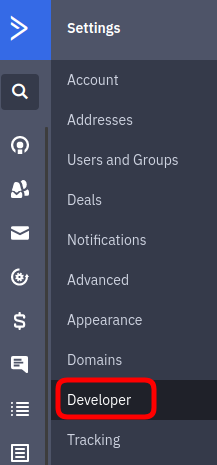
Após realizar o login no aplicativo, clique em Configurações, localizado no menu de navegação.
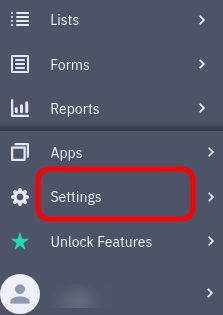
O submenu a ser escolhido é o Developer.
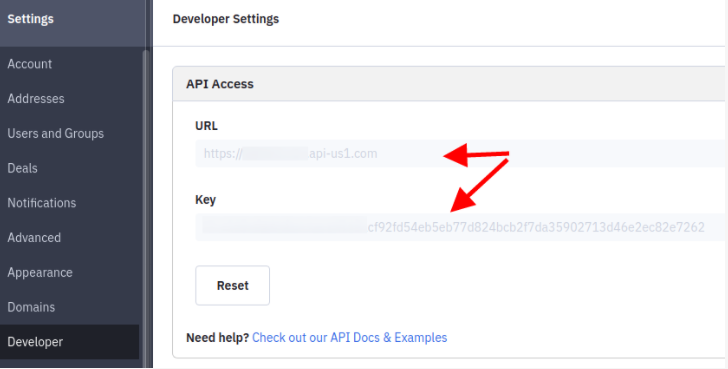
Serão disponibilizados os dados de API Key e API Url a serem integrados.
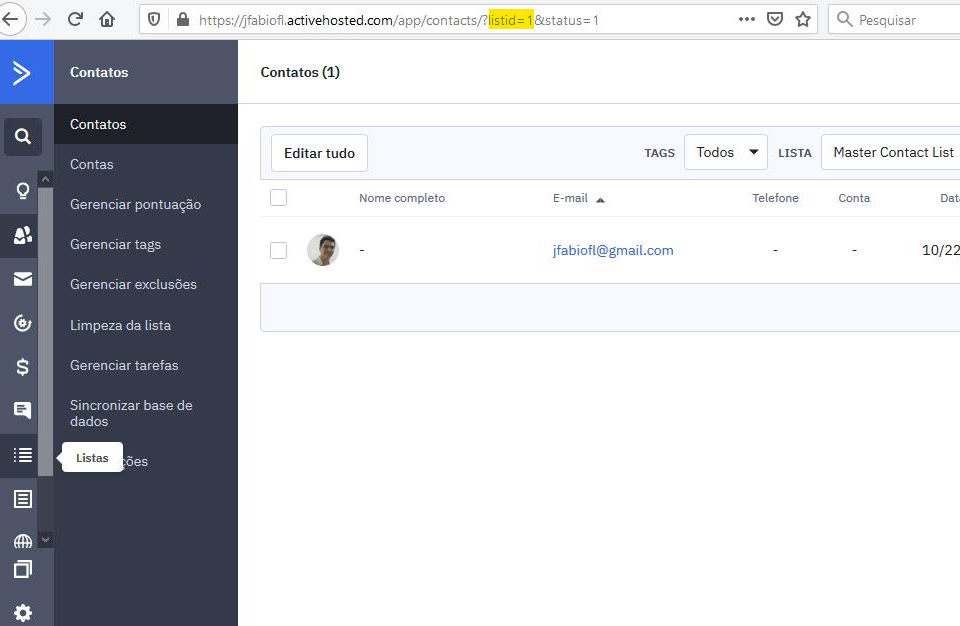
O último campo, o de Id da Lista, você extrai acessando Listas no menu de navegação, na URL da lista selecionada.
EX: O ID da lista em evidência é 1.
Códigos externos
É possível adicionar elementos na área pública como chat, pop-ups, avisos, etc, via código de integração.
No exemplo abaixo temos o código de geração de leads via WhatsApp da RD Station:
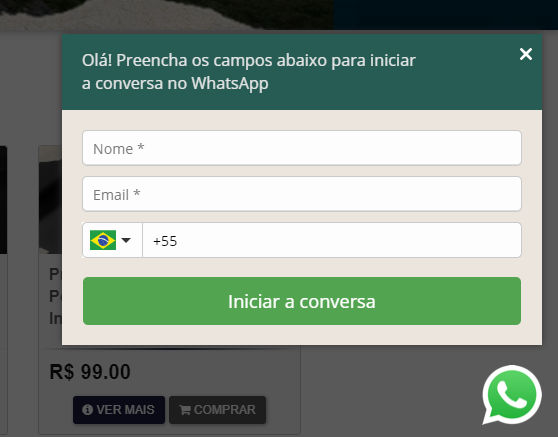
Basta incluir o código de incorporação nos campos de Head e Body.
Configurações > Gerais > Integrações > Códigos externos
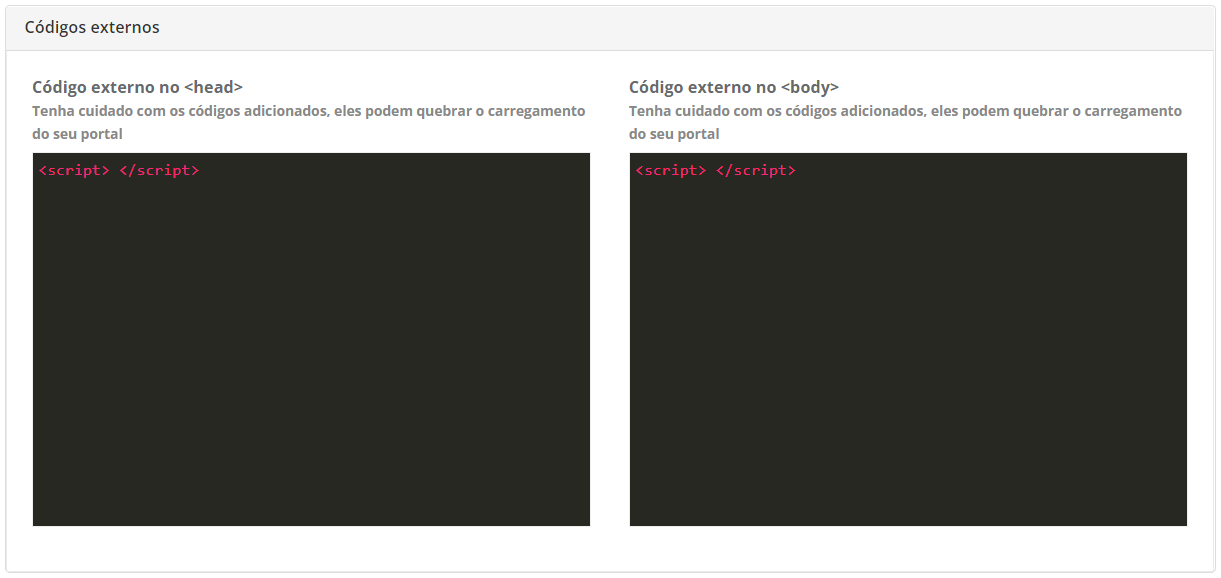
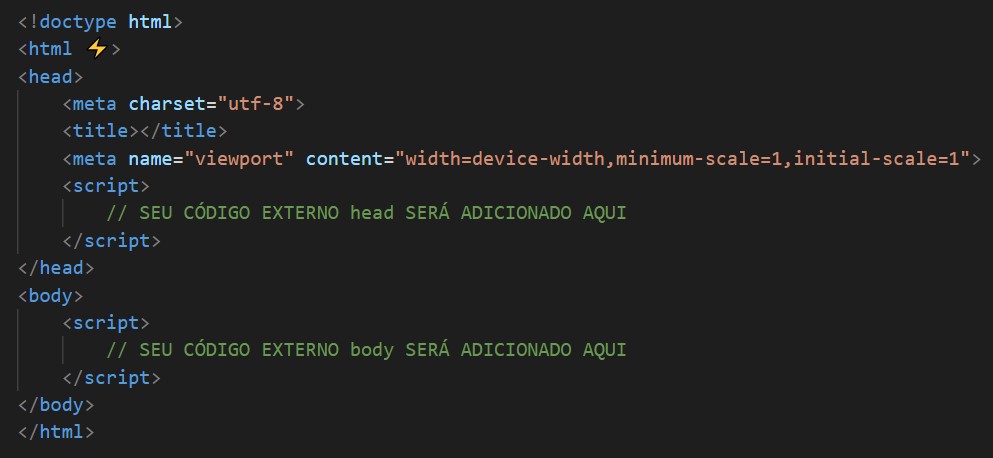
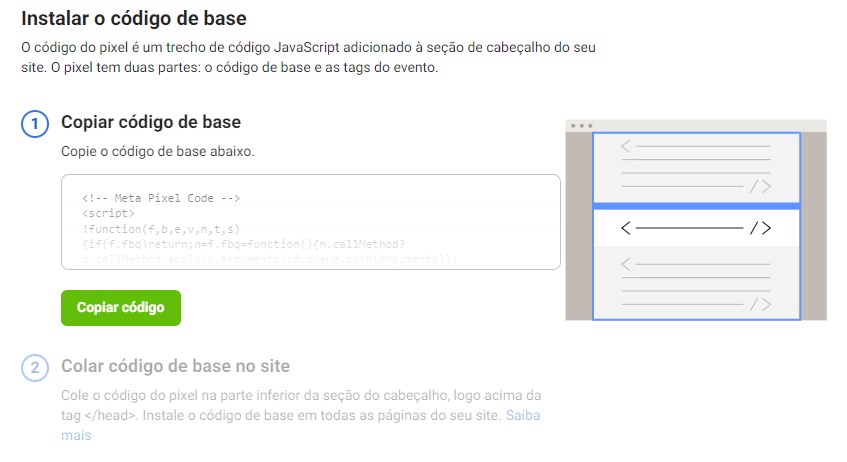
Vamos usar como exemplo a configuração do Pixel do Facebook. Conforme imagem abaixo, temos o código disponibilizado pelo Gerenciador de Eventos do Facebook, você deve copiar código clicando no botão verde na imagem abaixo:
Logo em seguida, cole em nosso painel no HEAD do portal, ou seja, no campo da esquerda:
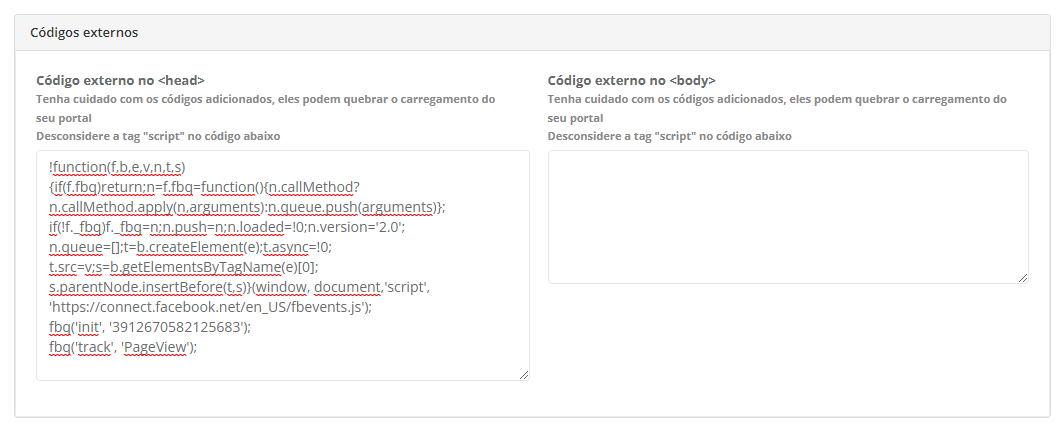
Fique atento que nós já realizamos alguns tratamentos, como a adição da tag script, então basta adicionar puramente o JavaScript.