
Gestão e Configuração de Aulas
As aulas são o coração do seu curso na Thinkr. Disponibilizar conteúdos em diferentes formatos (vídeos gravados, aulas ao vivo, materiais de leitura ou arquivos restritos) permite criar uma jornada de aprendizado diversificada e segura para seus alunos, além de garantir o rastreamento automatizado do progresso de ensino.
1. Formatos de aulas disponíveis
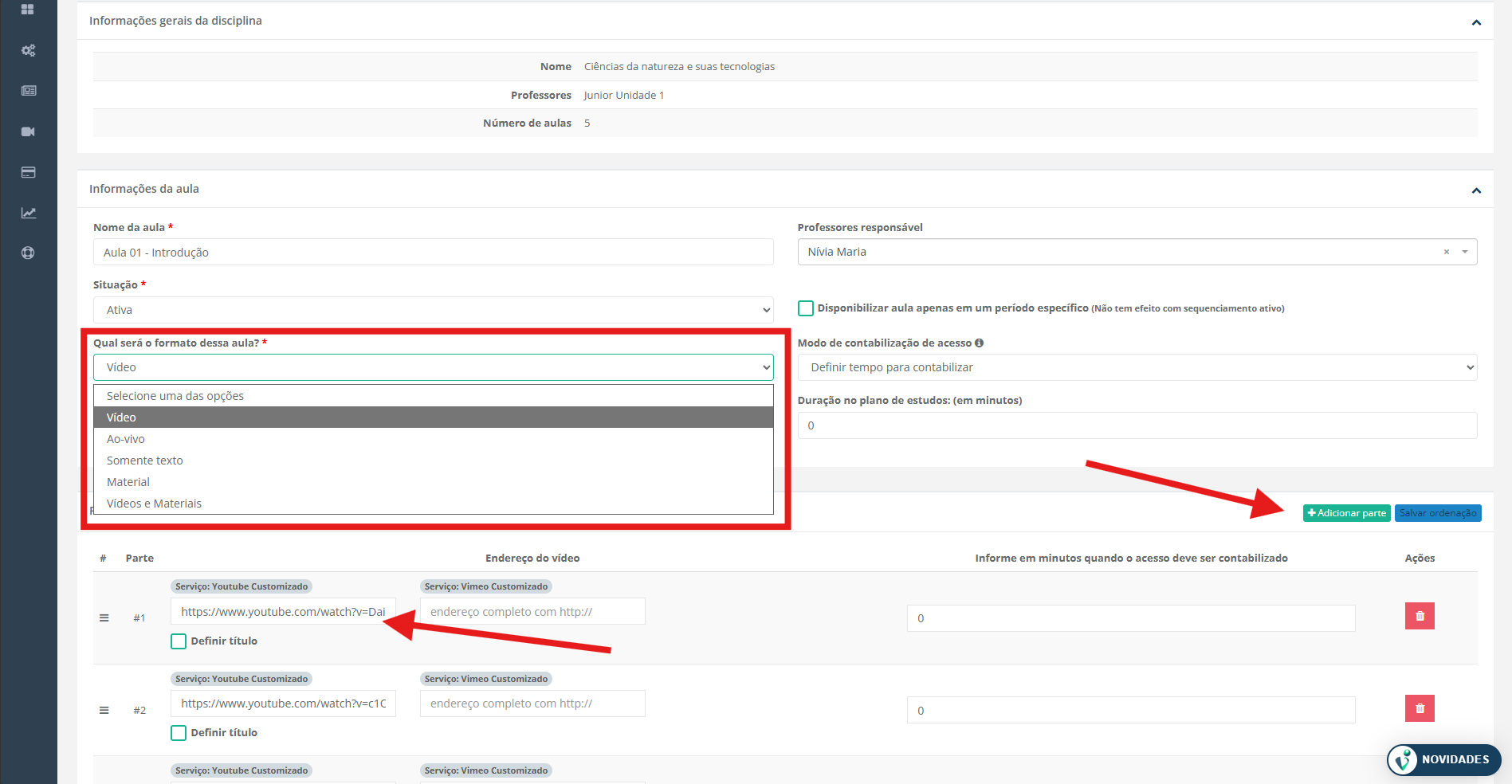
Ao cadastrar um conteúdo na plataforma, você pode optar entre os seguintes tipos de aula:
- Vídeo: Conteúdo gravado, hospedado em serviços como YouTube ou Vimeo (via embed). Nota: No YouTube, o vídeo deve ser configurado como “Não listado”.
- Ao vivo: Aulas em tempo real com interação via vídeo/chat ou transmissões diretas.
- Somente texto: Indicado para leitura, orientações teóricas e avisos.
- Material: Upload de arquivos (PDF, Word, PowerPoint) para acesso exclusivo na plataforma, impedindo o download direto e protegendo o material.
- Vídeos e Materiais: Combinação de videoaulas com arquivos anexados na mesma tela.
2. Como cadastrar e gerenciar aulas
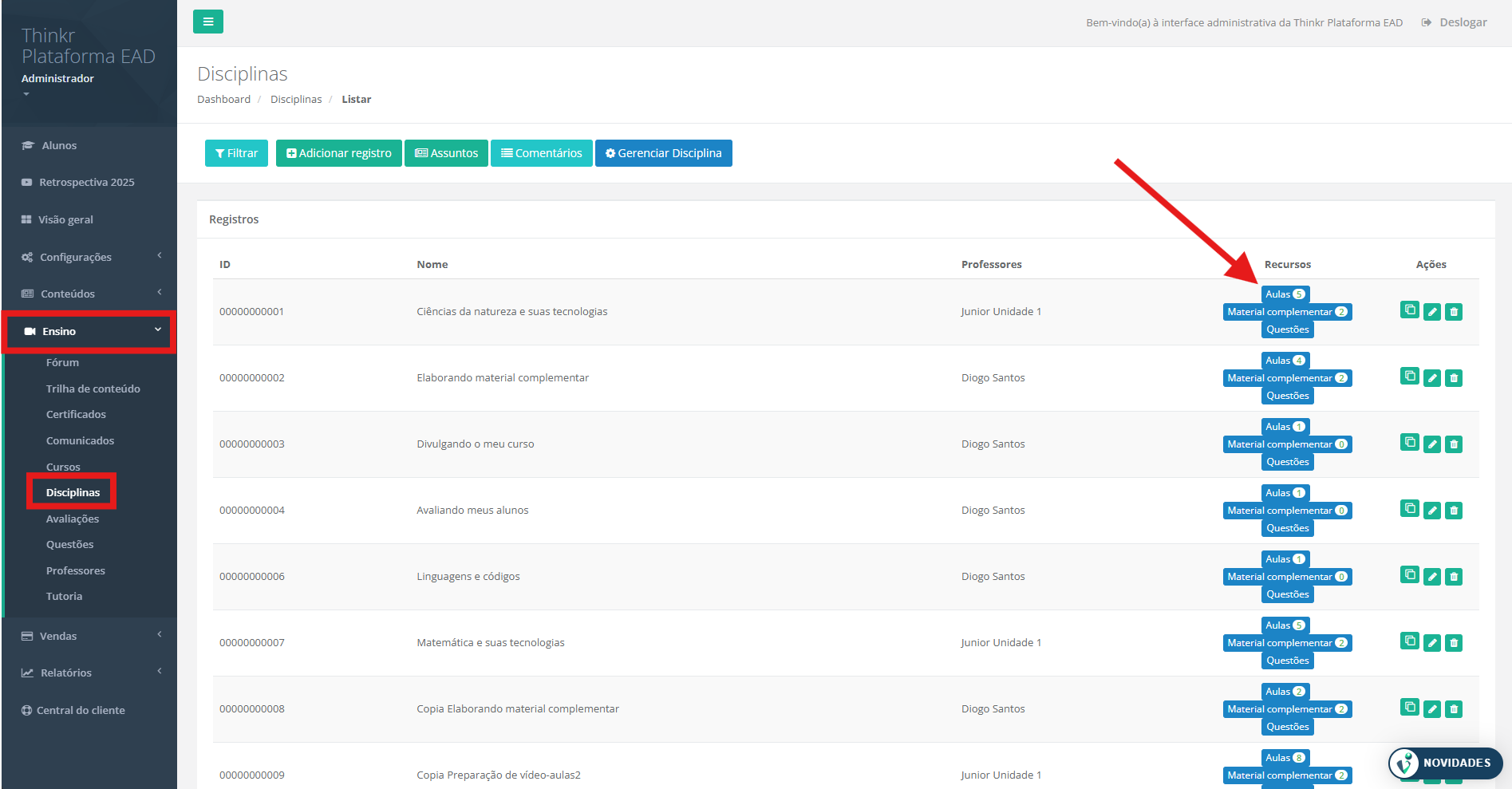
- Acesse o menu no painel administrativo: Ensino > Disciplinas.
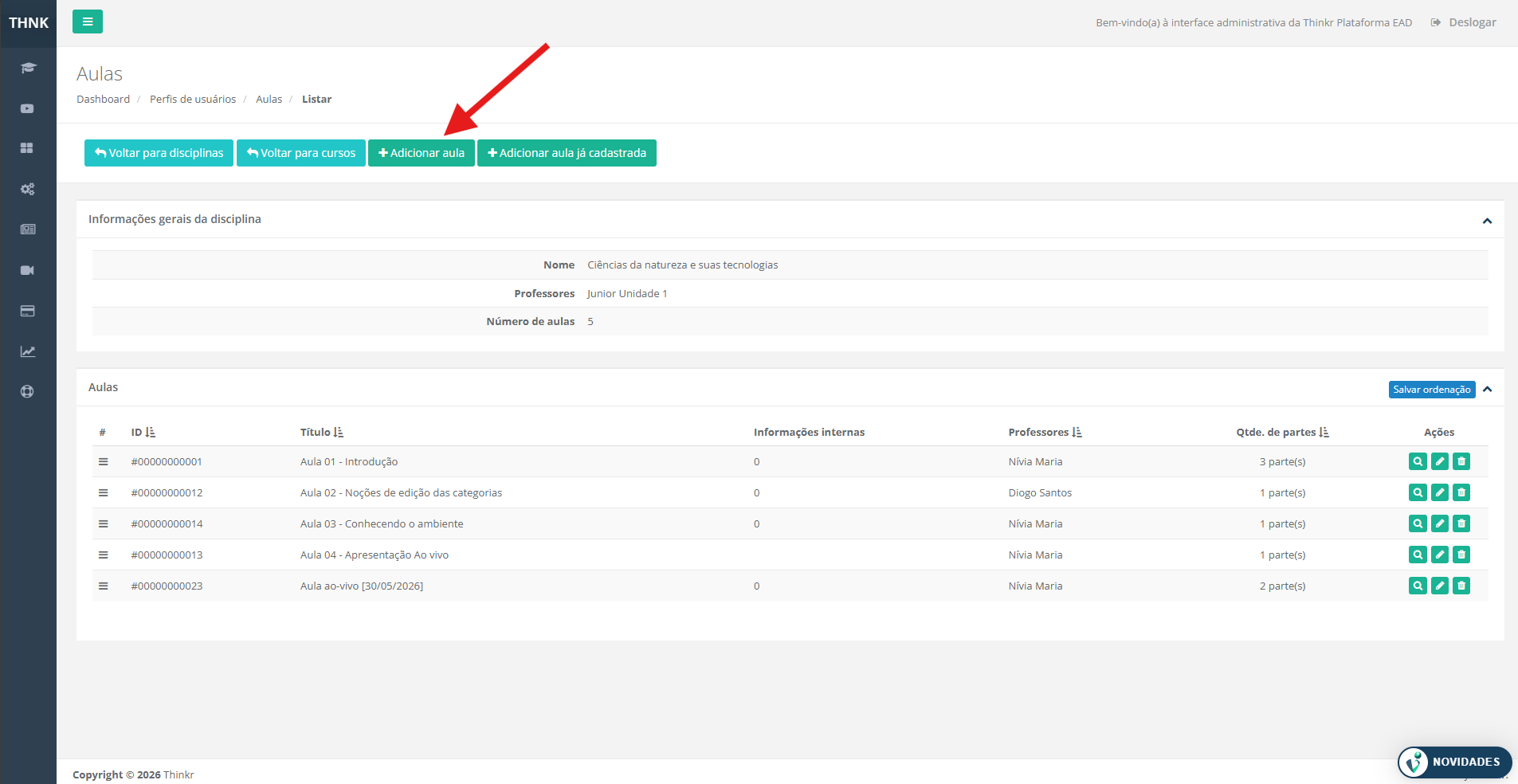
- Localize a disciplina desejada e clique no botão Aulas.
- Clique em Adicionar aula e preencha os campos principais:
- Nome da aula
- Situação (Ativo / Rascunho)
- Tipo da aula
3. Aprofundando em aulas ao vivo
Para criar conteúdos interativos e em tempo real, a Thinkr oferece duas modalidades principais: Transmissão (foco em exibição para muitos alunos) e Conferência (foco em interação e reunião).
ATENÇÃO ANTES DE CONFIGURAR: Certas ferramentas de transmissão e conferência (como Zoom, Livemeet ou Videohub) necessitam de ativação prévia junto à equipe Thinkr. Confirme com o time através do e-mail [email protected] se o serviço desejado está liberado em seu ambiente antes de criar as aulas.
Ao selecionar o tipo Ao Vivo, escolha o método adequado para o seu objetivo:
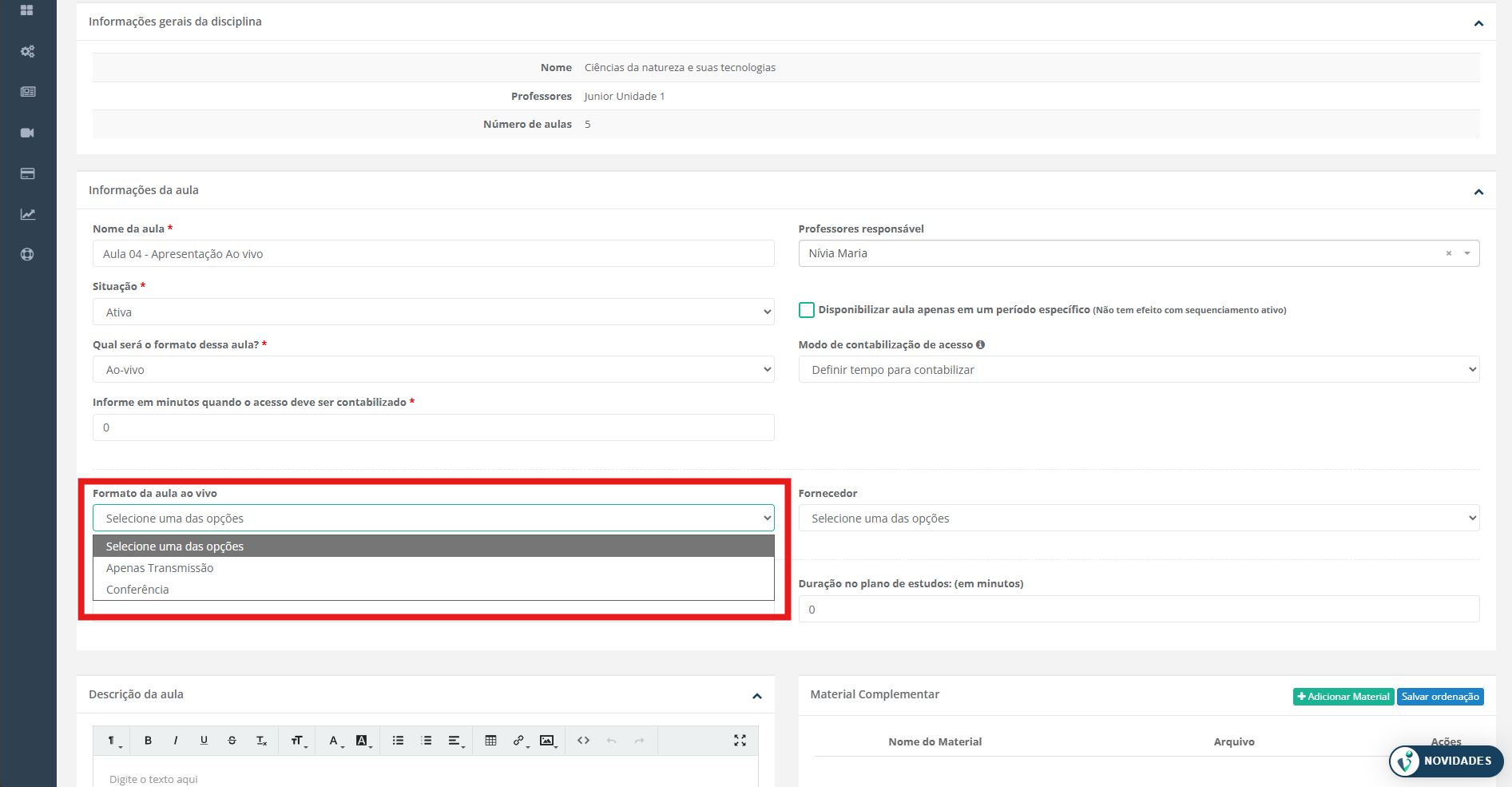
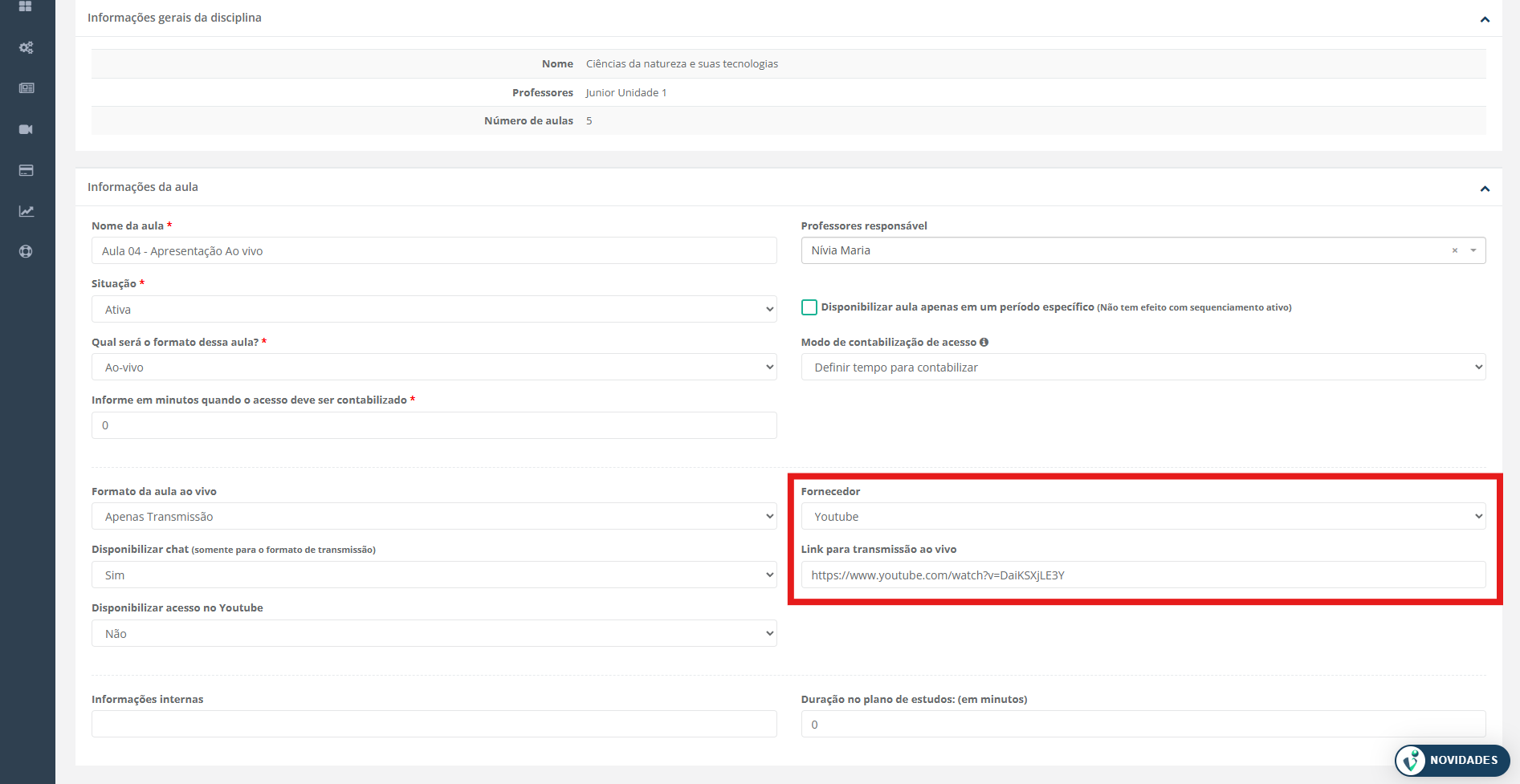
A) Apenas Transmissão
Indicado para exibições em larga escala onde o aluno apenas assiste ao vídeo:
- YouTube: Basta colar o código de transmissão do vídeo (deve estar como público ou não listado no YouTube).
- Livemeet: Selecione o fornecedor como "Livemeet" e faça o gerenciamento da transmissão diretamente pela tela da aula.
B) Conferência
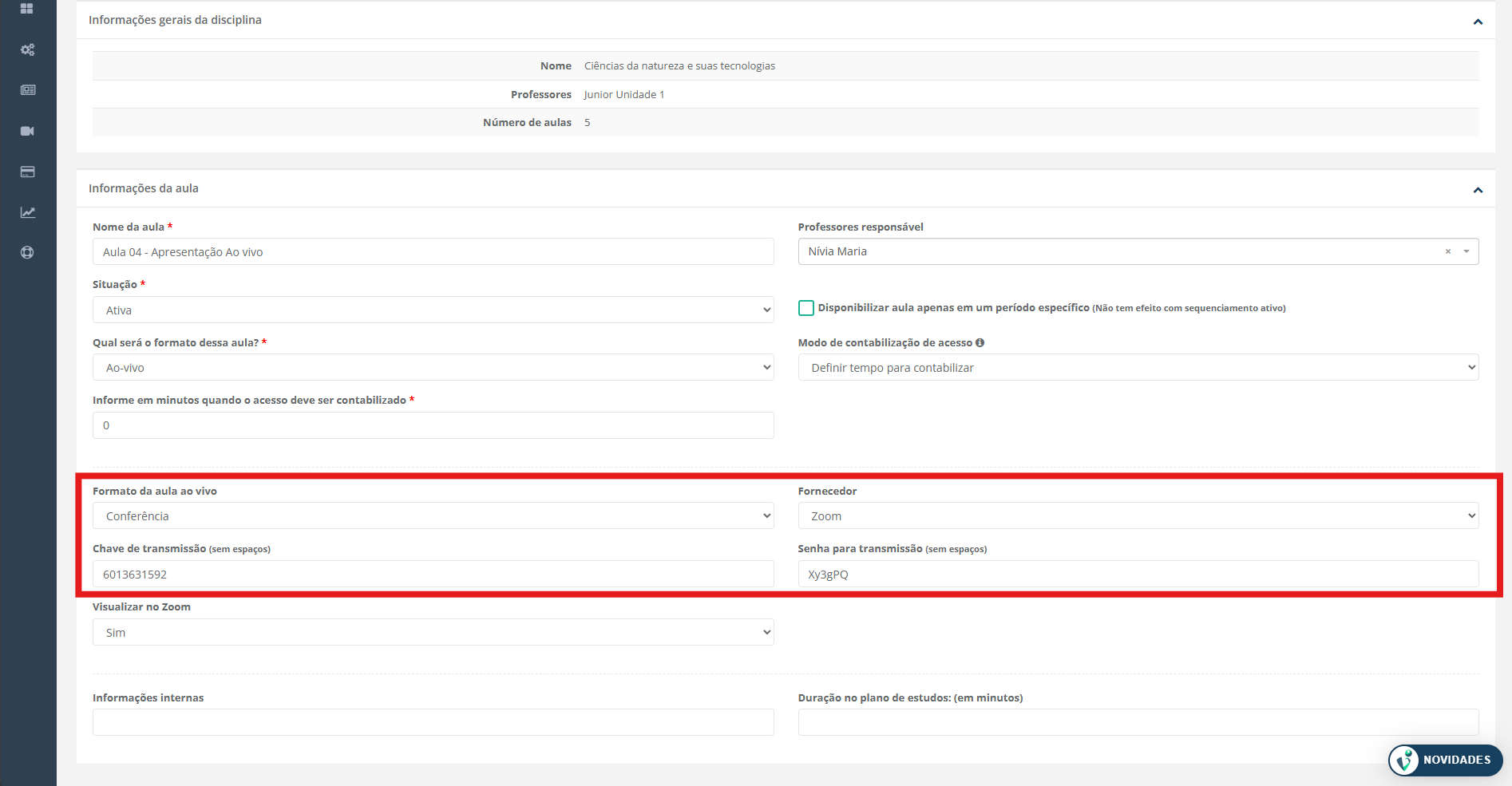
Indicado para aulas interativas com participação direta dos alunos:
- Zoom: Insira a chave e a senha obtidas na sua conta do Zoom (em
https://zoom.us/meeting/ou na tela da reunião iniciada). Importante: Não insira espaços nos campos de chave/senha e marque a opção "Visualizar no Zoom" caso queira permitir a abertura no aplicativo do Zoom. - Videohub / Livemeet: Copie a URL de stream e a Chave de transmissão exibidas na tela da aula. Esses dados são a "ponte" que você colará no seu programa de transmissão (como o OBS Studio) para enviar a imagem do seu computador para a plataforma.
- EAD Meeting: Solução parceira com suporte a gravação automática. A transmissão deve ser iniciada e gerenciada através do painel EAD Meeting e sincronizada com a Thinkr.
4. Materiais complementares e regras de progresso
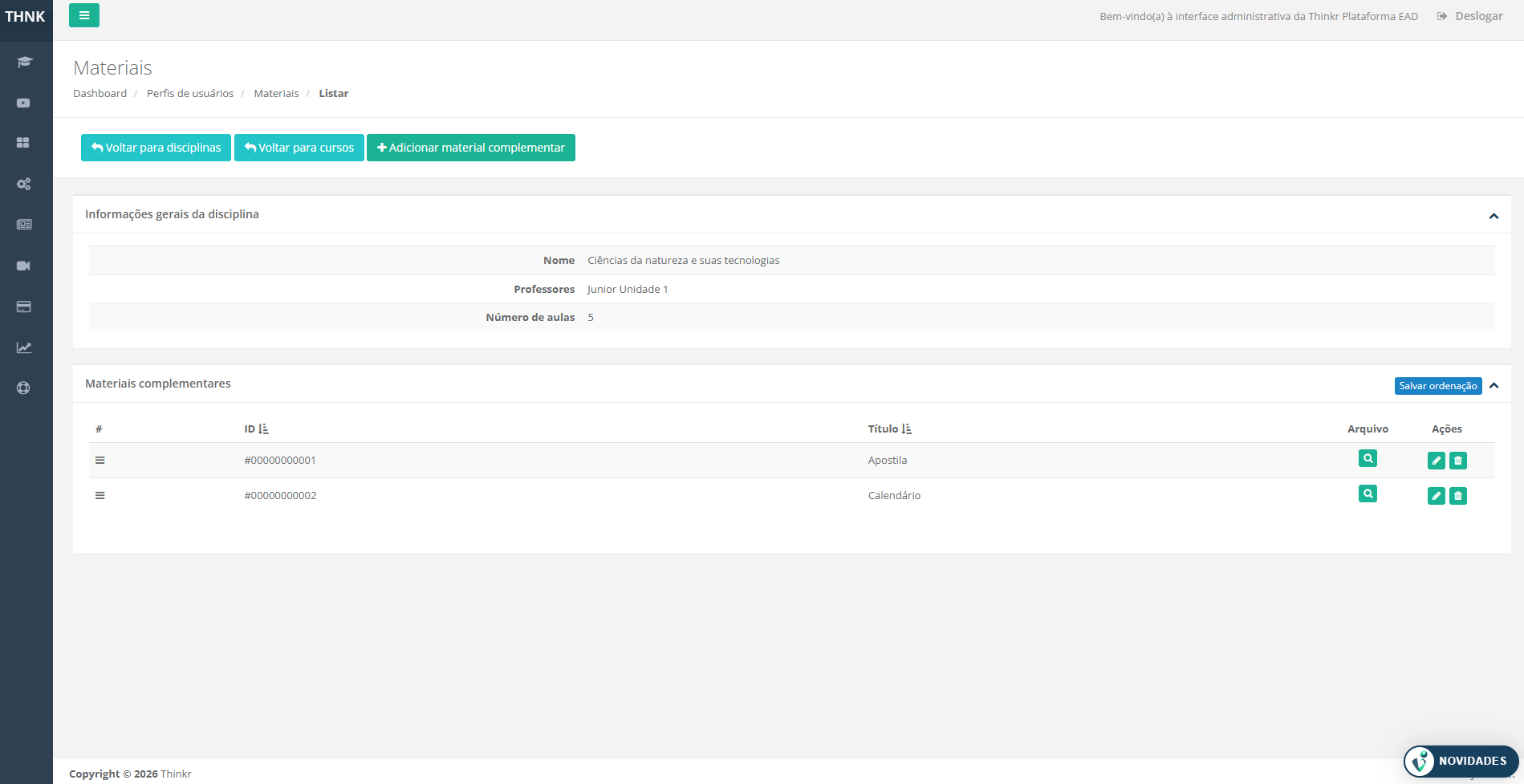
Adicionando Materiais Complementares
Em qualquer tipo de aula, você pode anexar arquivos complementares (PDFs, apresentações, áudios e documentos). Utilize o recurso de arrastar e soltar para organizar a ordem exata em que os arquivos aparecerão para o aluno.
Contabilização do progresso e frequência
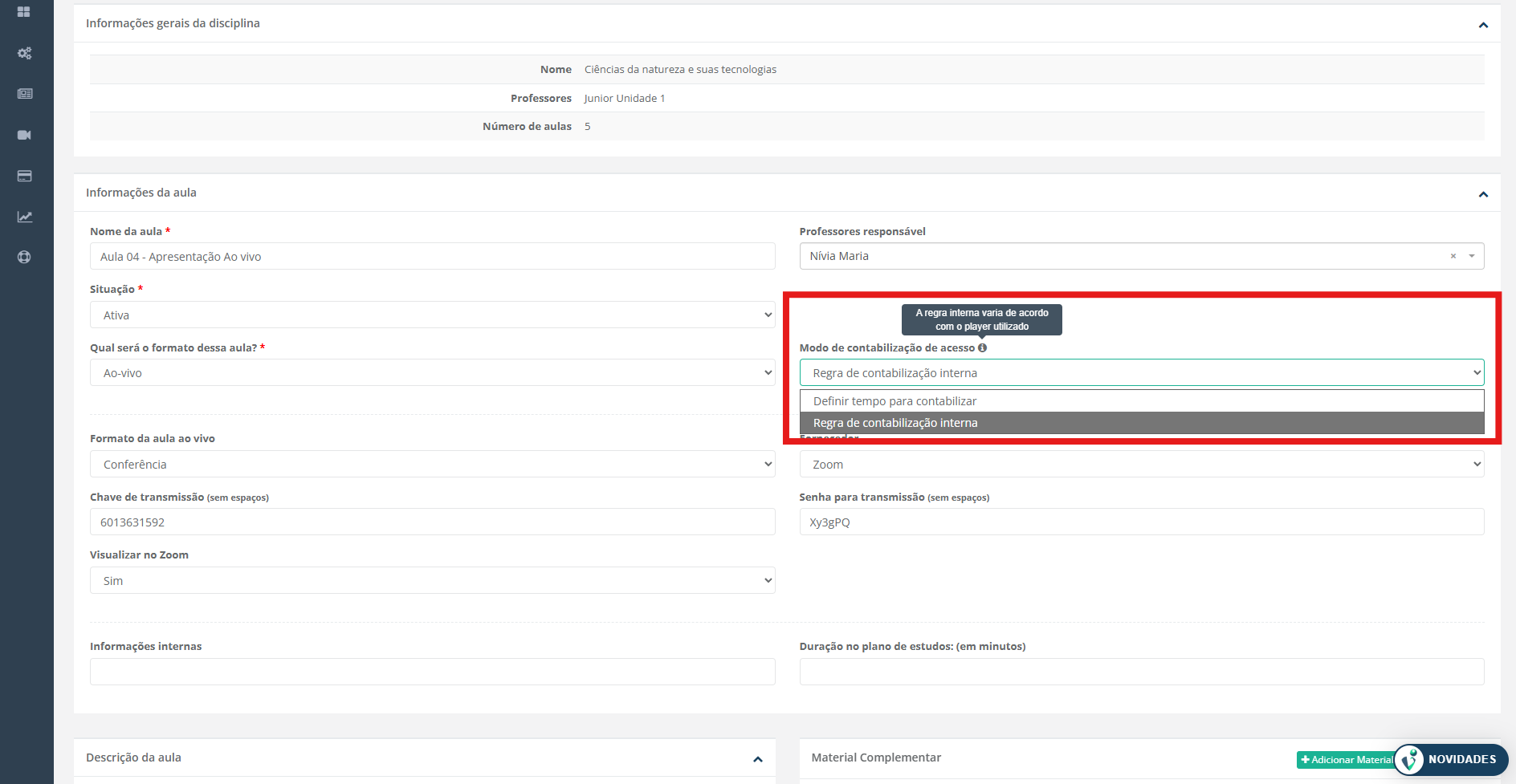
O progresso do aluno é calculado e refletido nos relatórios da plataforma através de regras automáticas ou personalizadas:
- Regra Interna Padrão: A aula é marcada automaticamente como assistida quando o aluno consome 60% + 1 minuto da duração total do vídeo. (Nota: Vídeos curtos com menos de 3 minutos não são contabilizados nessa regra).
- Definir Tempo Manualmente: Permite estabelecer um tempo exato (em minutos) para o sistema marcar a aula como concluída.
5. O que esperar depois
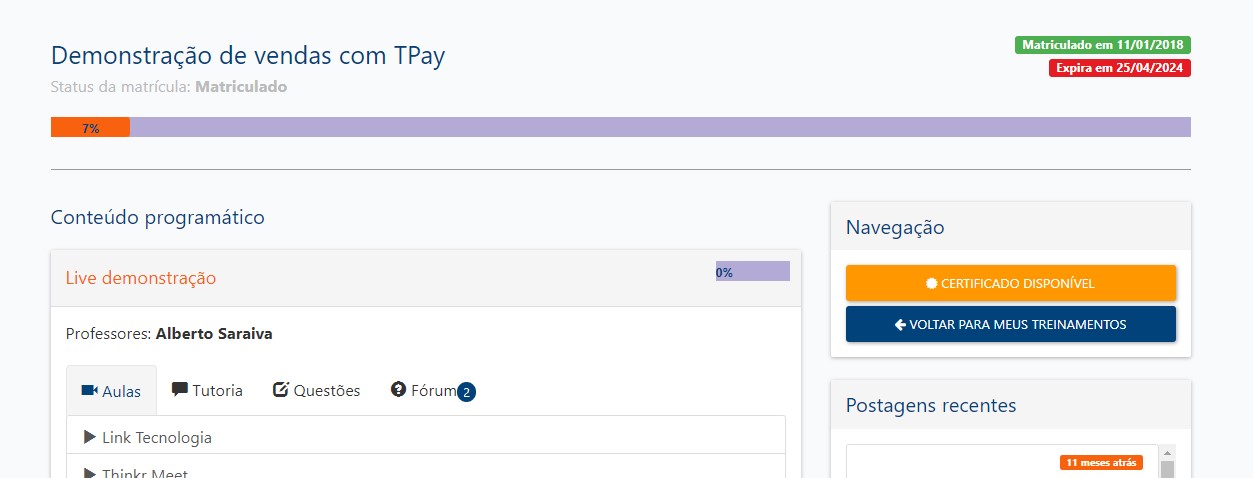
- Visão do Aluno: O progresso na barra do curso atualiza periodicamente. Como o processamento ocorre em lotes no servidor, a atualização no ambiente do aluno pode levar algum tempo para refletir (ocorrendo até 3 vezes ao dia).
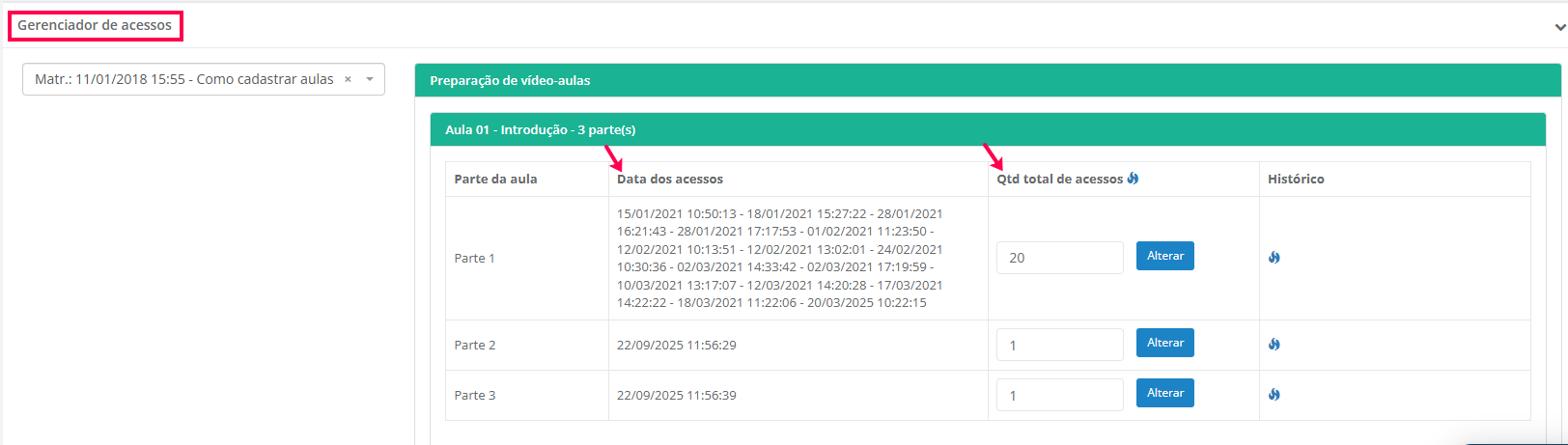
- Visão do Administrador: Para acompanhamento detalhado e em tempo real do progresso individual, utilize o Gerenciador de Acessos (Alunos -> Visualizar -> Gerenciador de Acessos). Por lá, é possível identificar exatamente quando a aula foi assistida e o número de acessos.
Próximos passos e artigos complementares
- Anterior: Alimentando a plataforma com seu primeiro curso
- Artigo Complementar: Inclusão de arquivos em PDF na plataforma
- Artigo Complementar: Realize transmissões ao-vivo